Correo corporativo
Configúralo paso a paso
Sigue las capturas en orden para añadir la cuenta, completar los datos proporcionados por soporte y seleccionar el nuevo correo en la aplicación.
-
1
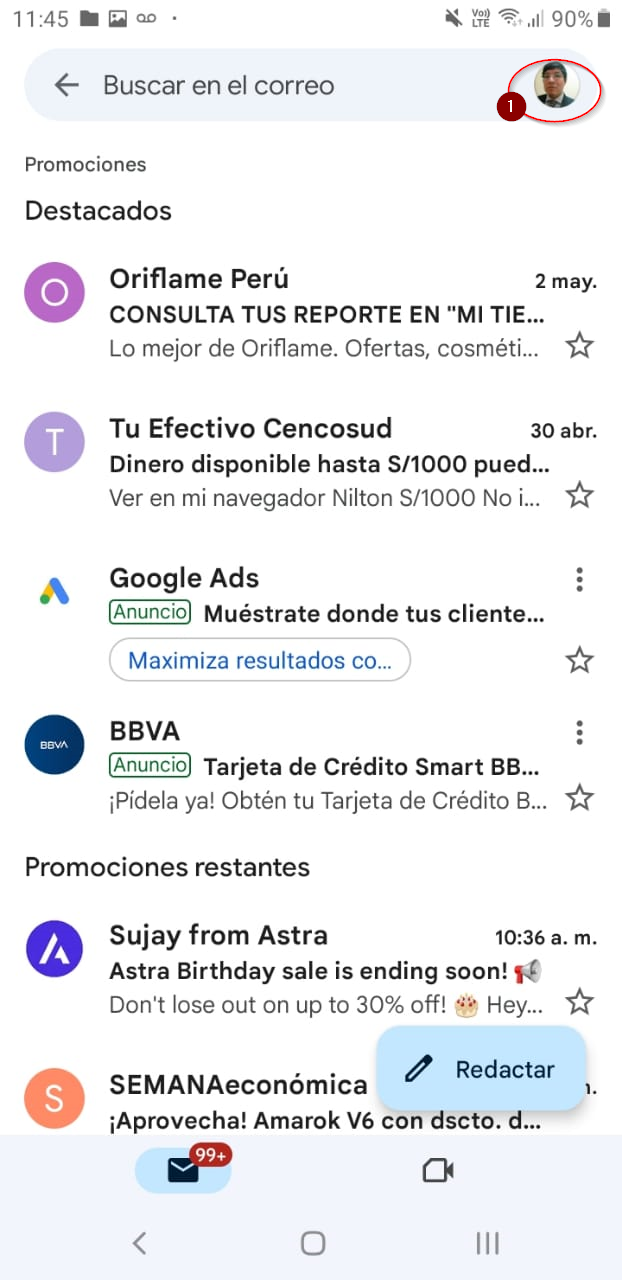
Abre tu perfil
Abre Gmail y pulsa el ícono superior derecho.
-
2
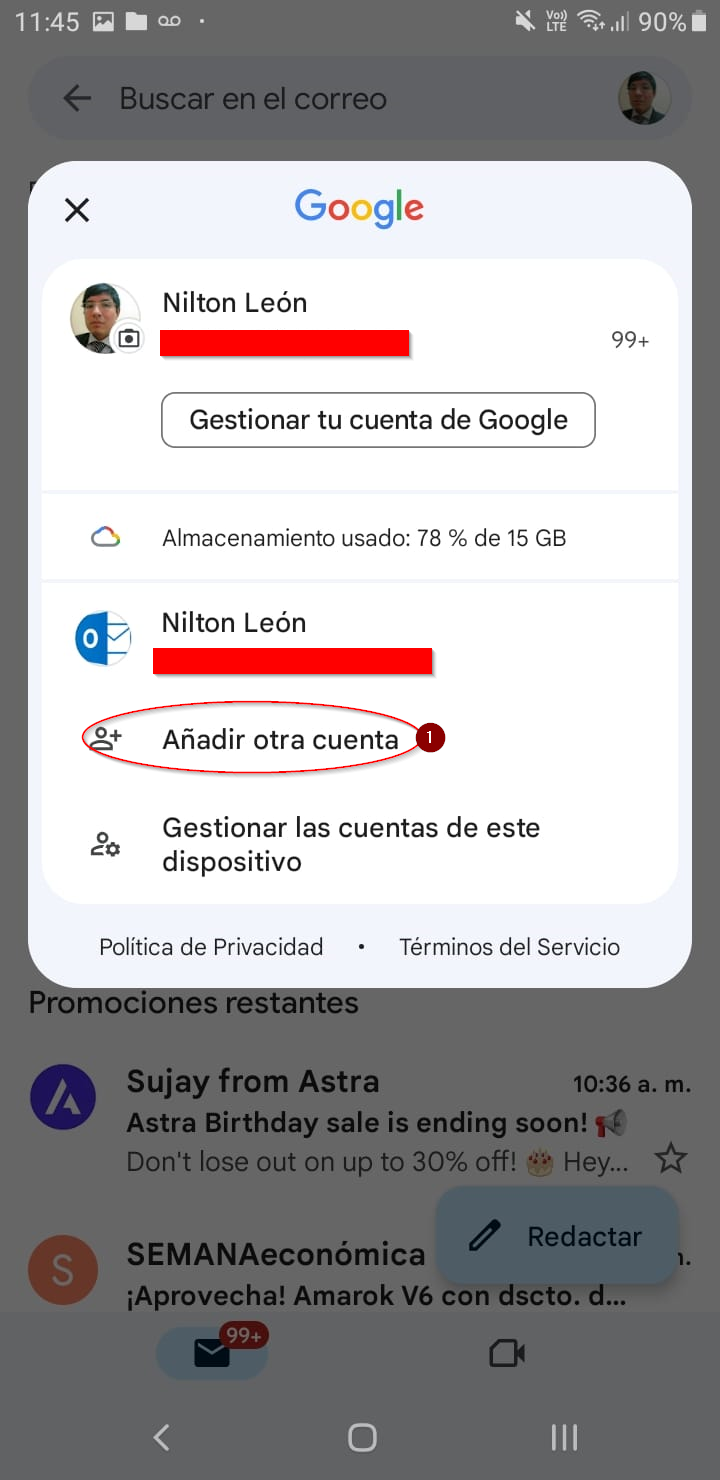
Añade otra cuenta
Pulsa “Añadir otra cuenta”.
-
3
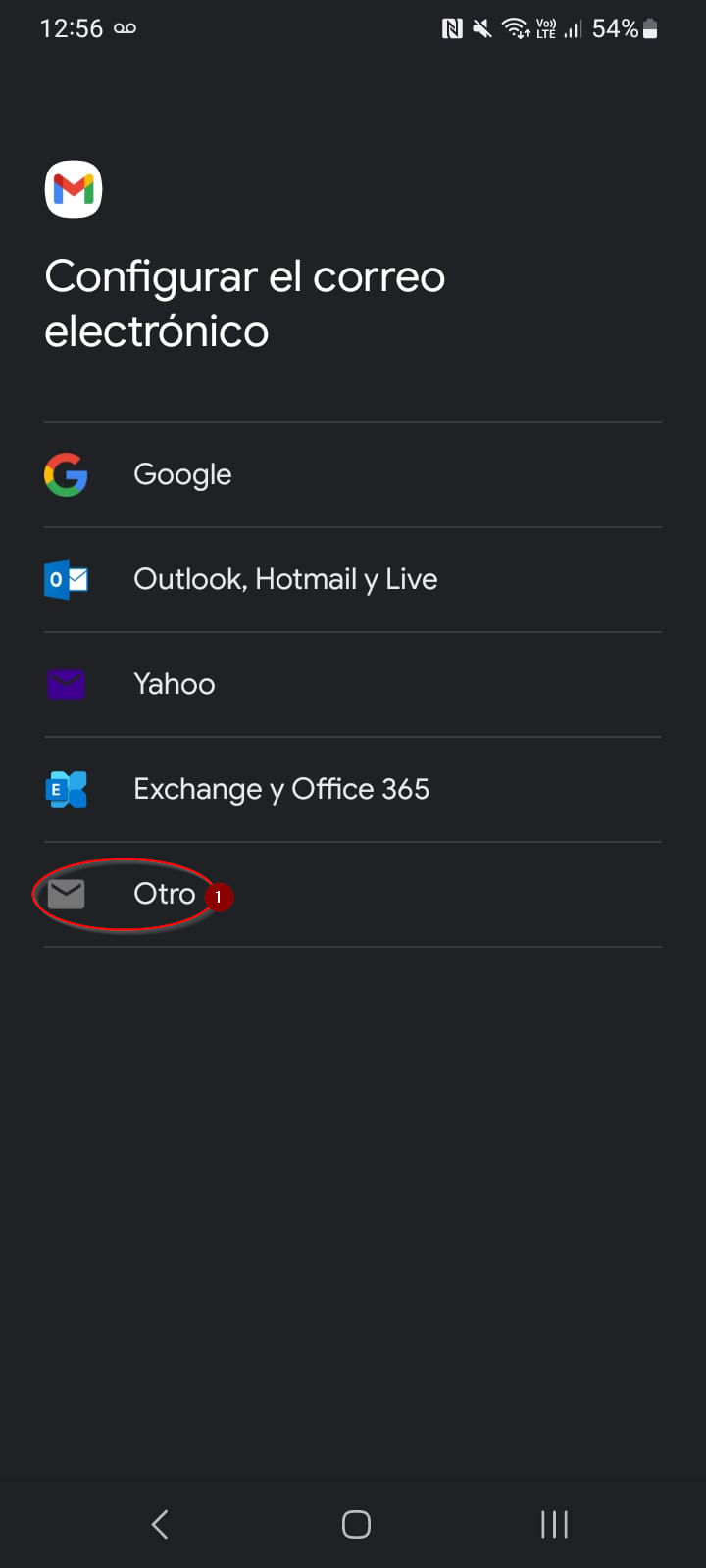
Elige otro proveedor
Pulsa “Otro”.
-
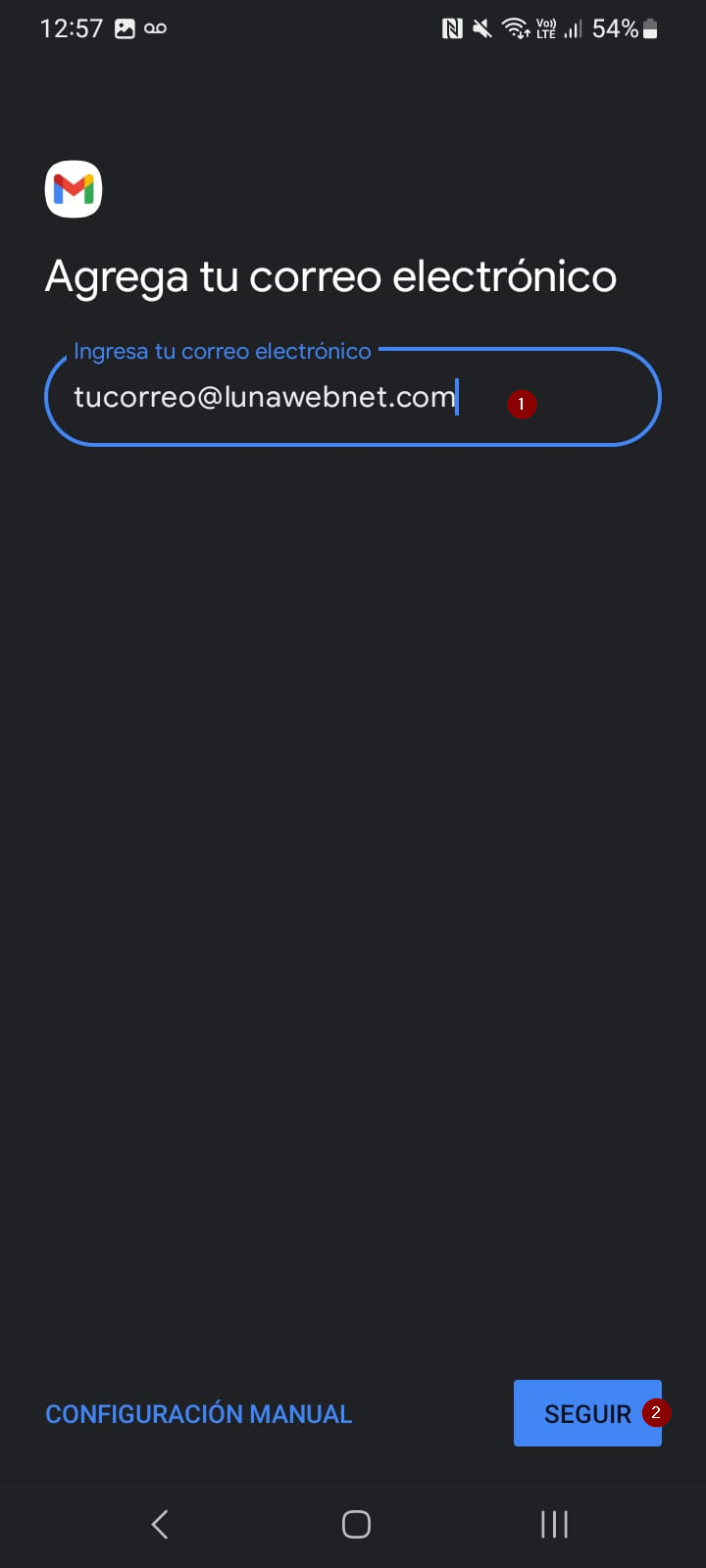
4
Ingresa tu correo
Ingresa el correo que proporcionará soporte con el dominio.
-
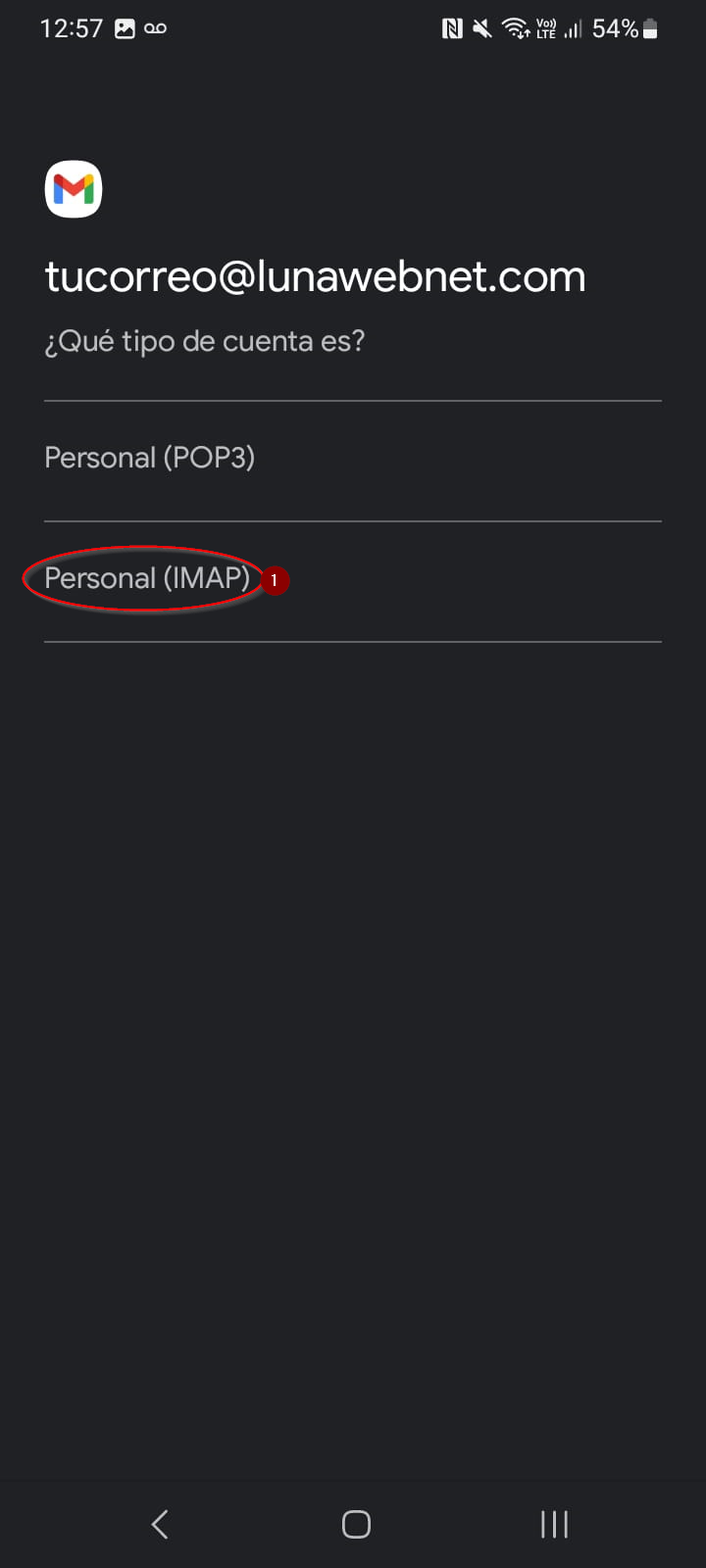
5
Selecciona IMAP
Elige “Personal (IMAP)”.
-
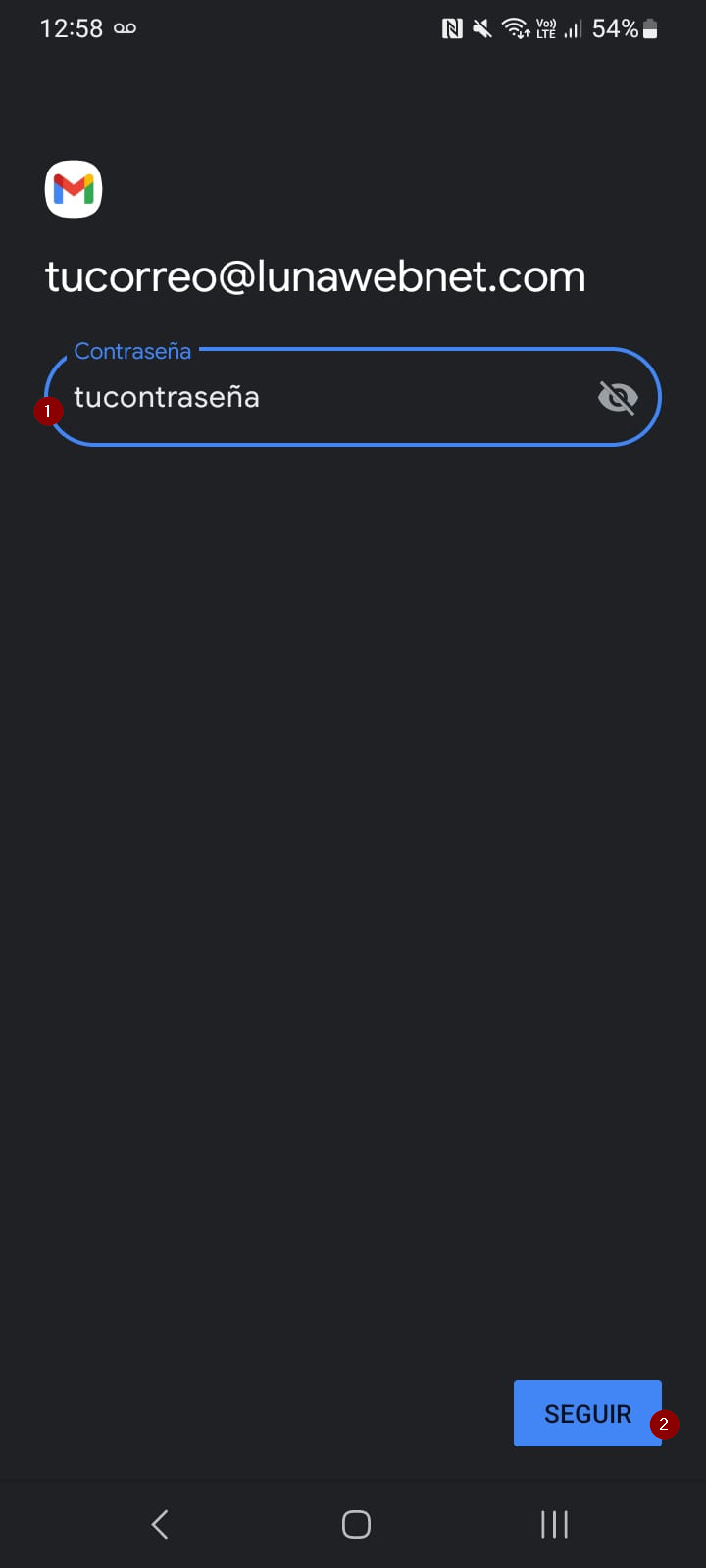
6
Ingresa la contraseña
Ingresa la contraseña del correo.
-
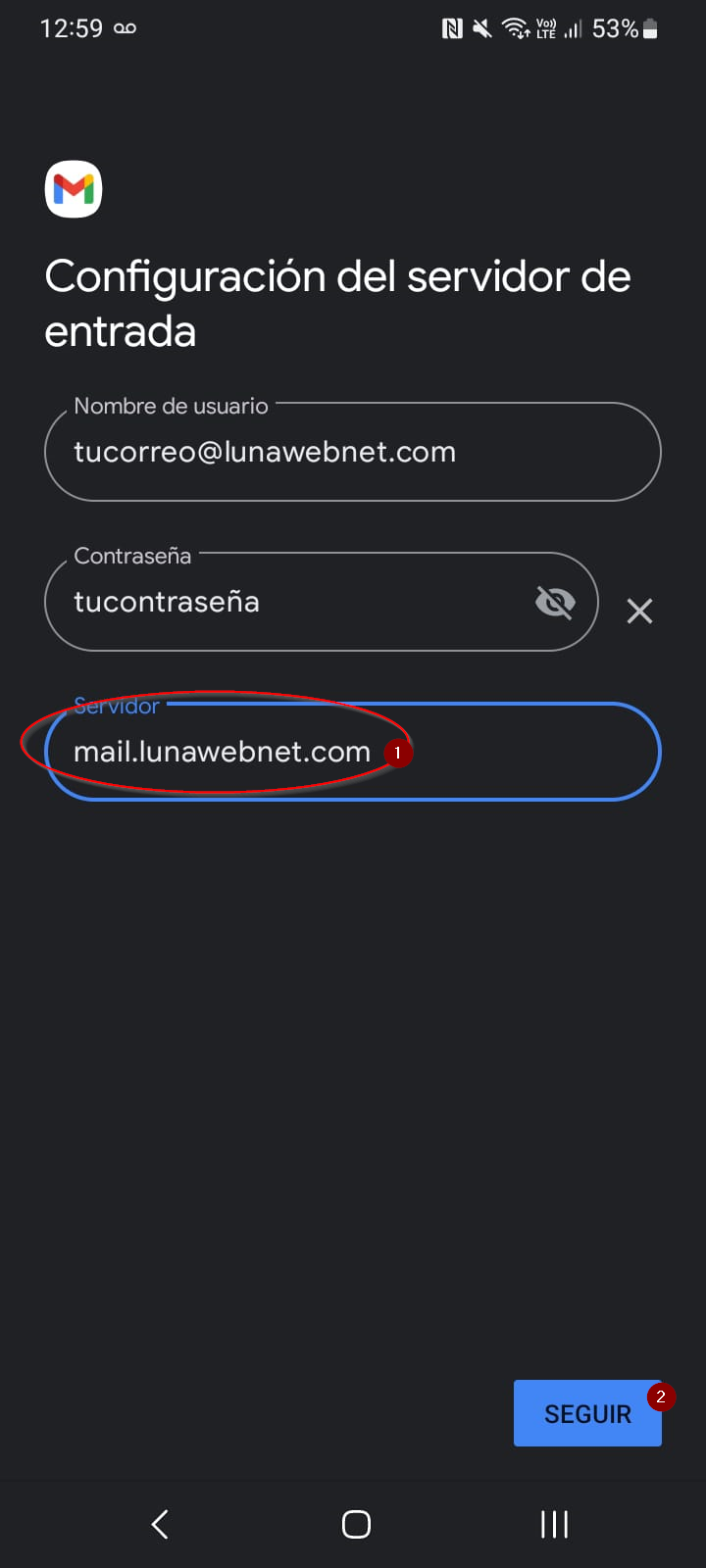
7
Configura la entrada
Ingresa el servidor de entrada que proporcionará soporte.
-
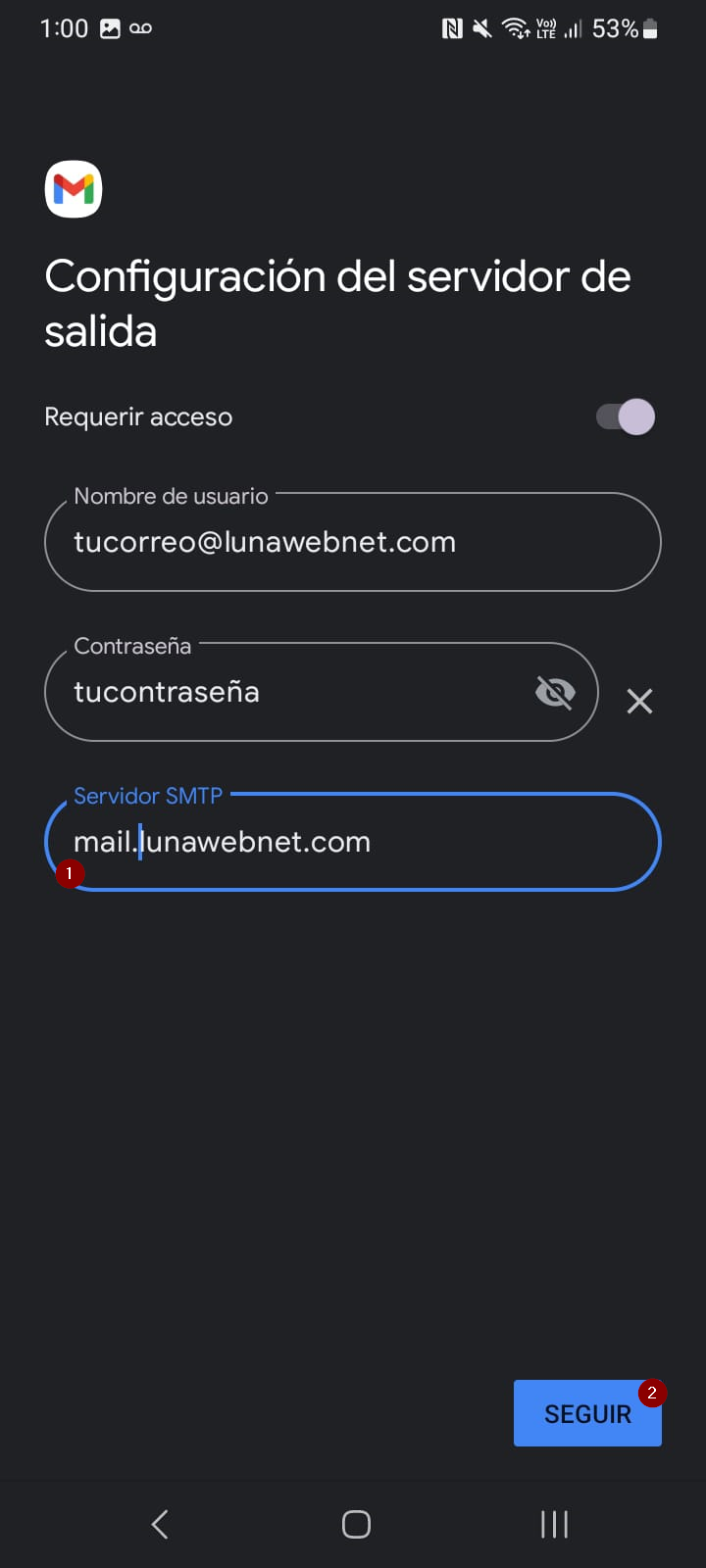
8
Configura la salida
Ingresa el servidor de salida que proporcionará soporte.
-
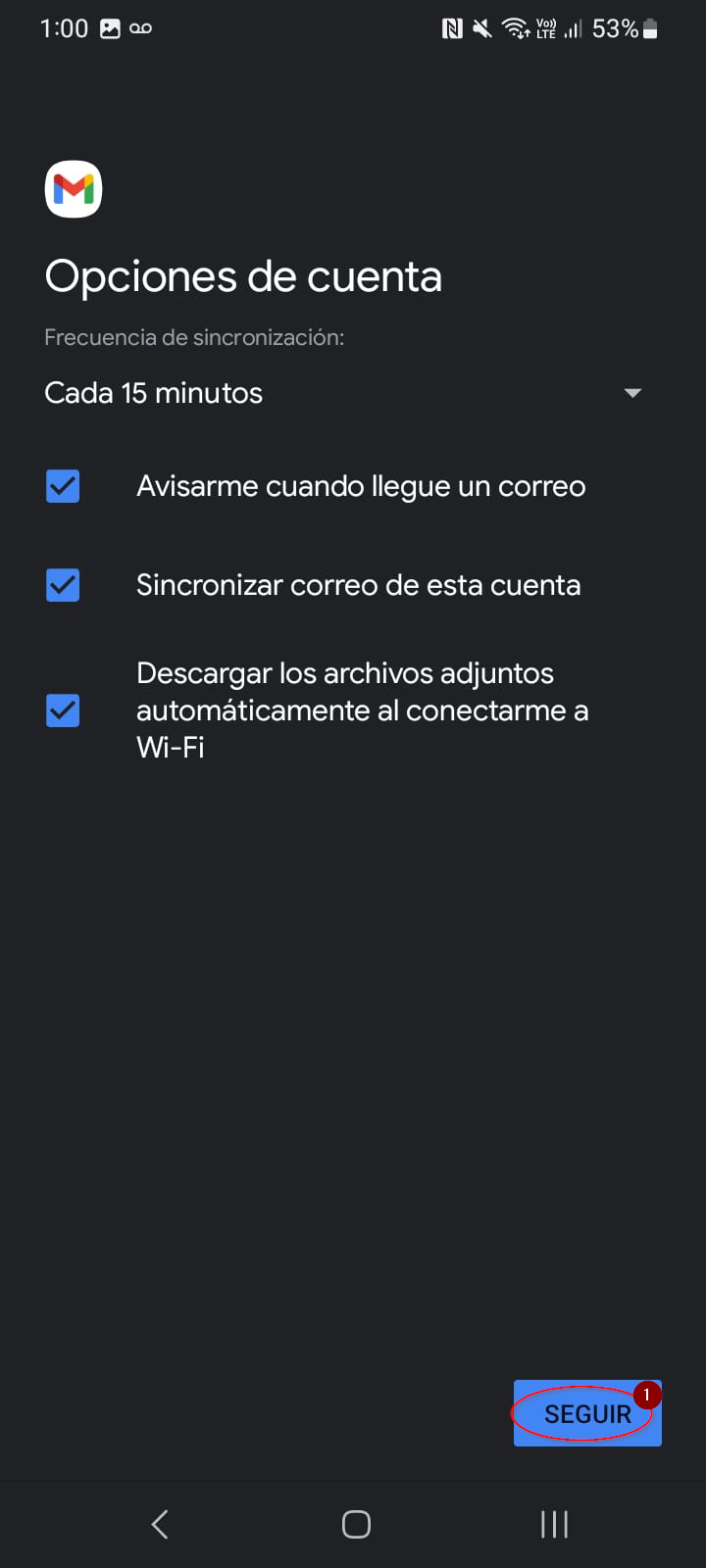
9
Revisa las opciones
Pulsa “Seguir”; la captura muestra sincronización predeterminada cada 15 minutos.
-
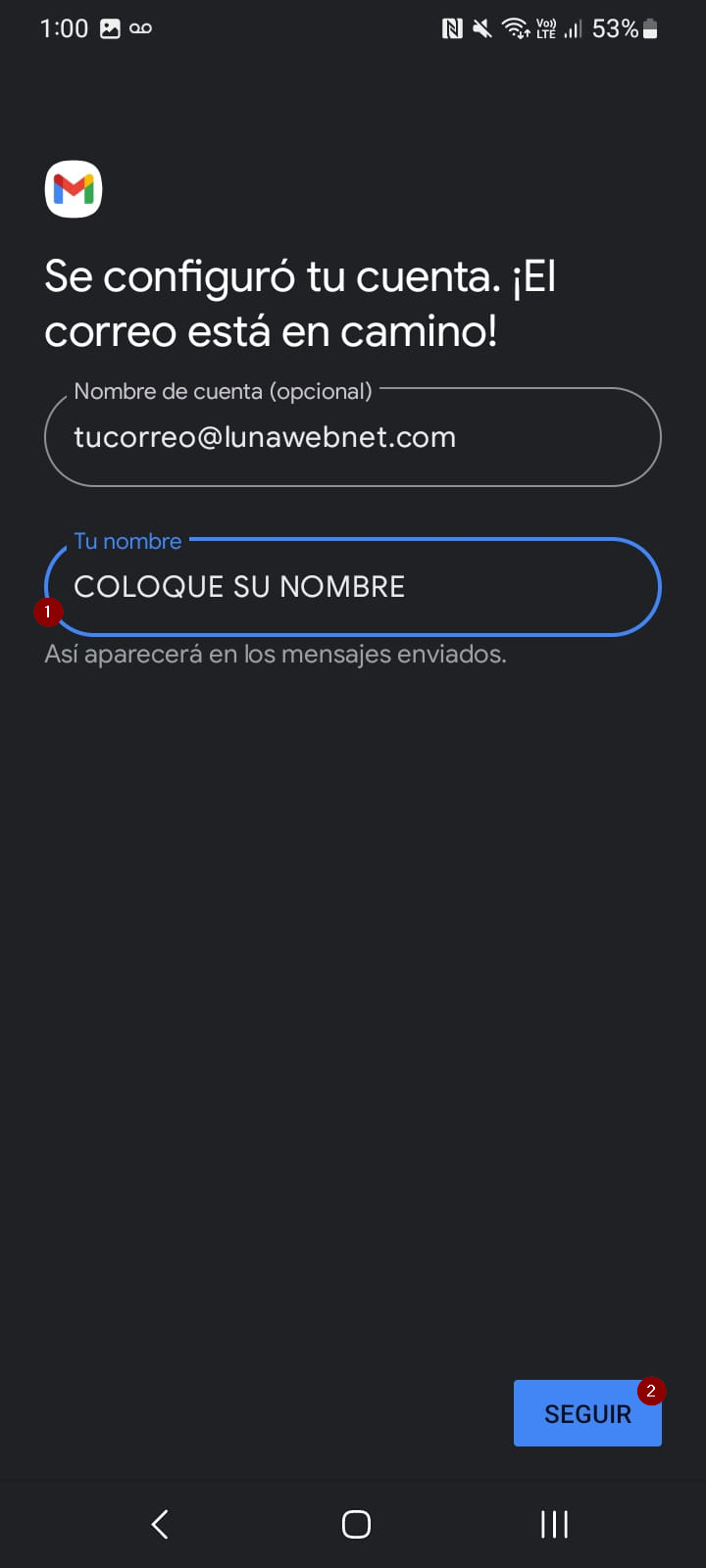
10
Define tu nombre
Ingresa tu nombre y pulsa “Seguir”.
-
11
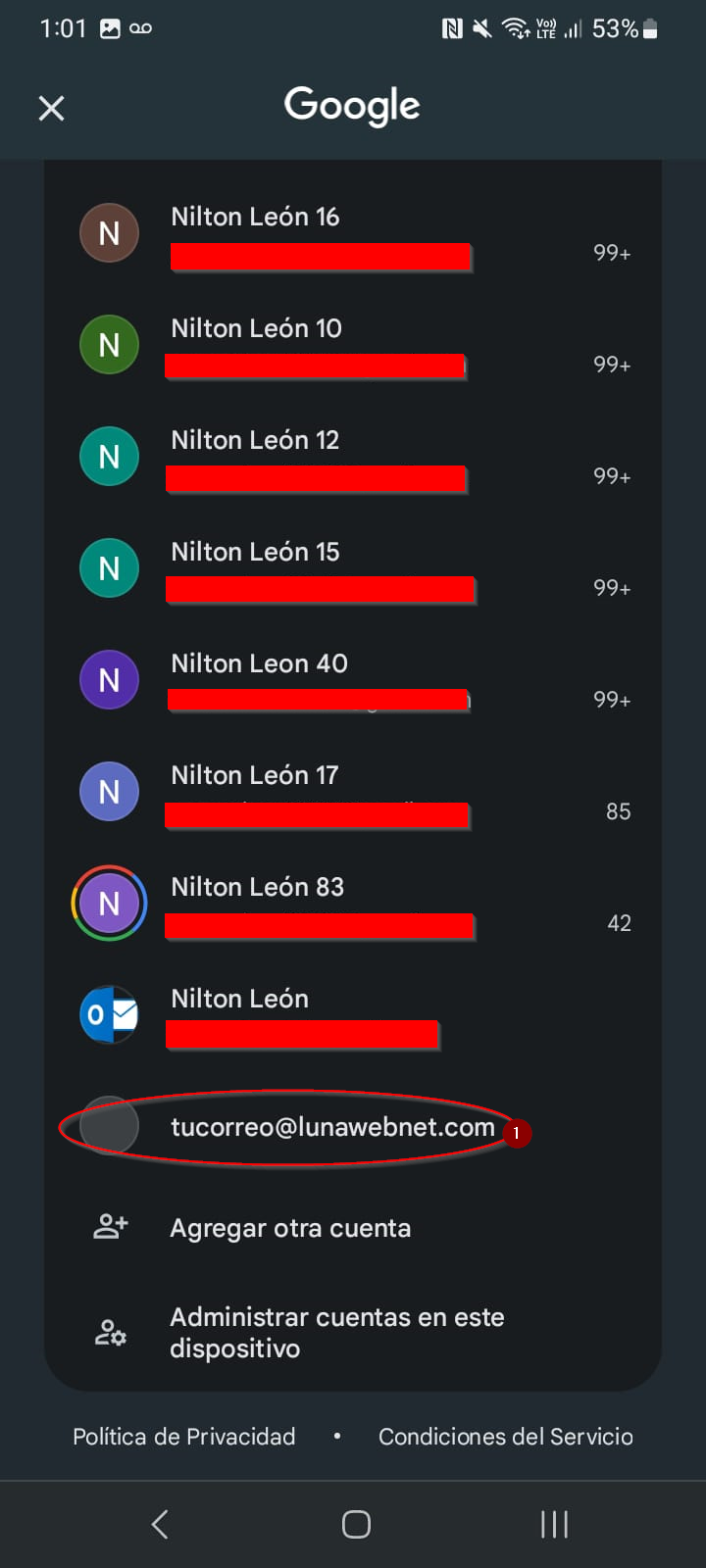
Selecciona el nuevo correo
Busca y selecciona el nuevo correo para visualizar y enviar mensajes.